目次
シークレットモードはどういう時に使う?
シークレットモード(シークレットウィンドウ)は、Webサイトを制作/運営する上でよく使用する機能です。
どういった時に使用するかと言うと、例えば公開中のWebページの画像を差し替えたい時。
差し替え作業を行ってWebサイト更新をしても、すぐには反映されない場合があります。
しばらく時間を置けば変更が反映されて問題なく確認できるのですが、本当に意図通りに画像が差し替えられているか、何か不備は無いか、すぐに確認したいものですよね。
そういった場合に、Webブラウザ(Internet Explorer、Google Chrome、Safariなど)のシークレットモードを活用するとすぐに確認ができます。
ちなみに、画像などの更新反映にタイムラグが出てしまう現象には「キャッシュ」というものが関係していて、「キャッシュ削除」を行えば問題なく確認できるようになる場合もあるのですが、ここではキャッシュ削除をせずに簡単・確実に最新の状態を確認する手段としてシークレットモードの活用をご紹介させていただいております。
なお記事の後半では、生成AIが普及した昨今ならではのシークレットモードの意外な活用法についても、あわせてご紹介させていただきます。
パソコンの場合
【1】Google Chrome、Internet ExplorerなどのWebブラウザを開き、確認したいページのURLをコピーする

【2】シークレットウィンドウを呼び出す
- Google Chrome:画面右上のメニューボタン(3つの点が縦に並んだアイコン)を押す → 「シークレット ウィンドウを開く」
- Internet Explorer:画面右上の歯車アイコン → 「セーフティ」 → 「InPrivate ブラウズ」
※2019年12月現在における代表的なWebブラウザを例として説明しています。
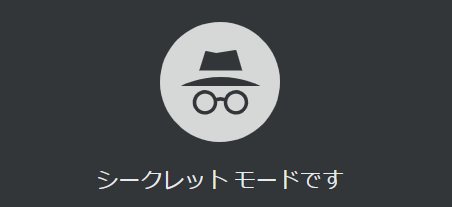
上記の操作によって、シークレットウィンドウが開きます。(画像はGoogle Chromeの場合)
【3】【1】でコピーしておいたURLをシークレットウィンドウのアドレスバーにペースト → エンター
これで、画像変更が出来ていることが確認できたかと思います。
シークレットモードで閲覧しても変更反映が確認できない場合は、何らかの理由で画像更新作業が正しく出来ていなかったということになりますので、もう一度画像更新作業を試行する必要があります。
スマートフォン(ここではiPhone)の場合
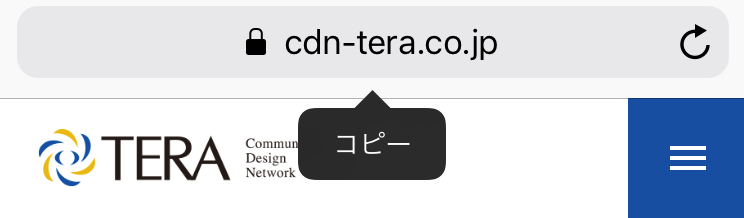
【1】SafariなどのWebブラウザを開き、アドレスバー部分を長押しして該当ページのURLをコピーしておく
【2】画面右下のマークを押して、閲覧中ウィンドウ一覧を表示させる

【3】画面左下の「プライベート」を押して、プライベートブラウズモードを呼び出す

【4】画面下中央の+マークを押して新しいウィンドウを開く

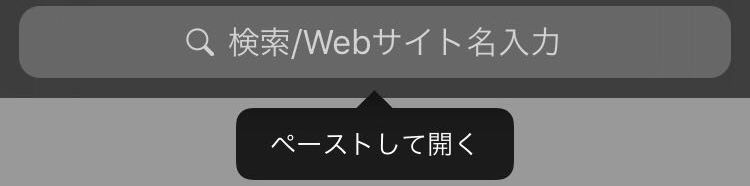
【5】画面上部のアドレスバーを長押しして、【1】でコピーしておいたURLを開く
「ペーストして開く」をタップするとURLをペーストできます。
このシークレットモードという機能を使いこなすことができると、Webサイトの制作/運営における確認作業が格段にスムーズになります。
AI時代のシークレットモード活用
シークレットモードはこれまで、主に「キャッシュを回避して最新の更新を確認するためのツール」として使われてきました。しかし生成AIが普及した今、その役割は一段と重要なものへと変わってきています。
AI時代ならではの重要な観点として、シークレットモードで表示される画面は、各種生成AIのクローラーが見ている「素のサイト」に最も近い、ということです。
AIクローラーはログイン状態やCookie、パーソナライズ設定を持たずに、ニュートラルな状態でWebページを巡回・取得します。例えば、普段ログイン状態で自社サイトを確認していると、自分には正しく見えているのに、AIから見ると別の表示になっていた、ということが起こり得ます。
つまり、シークレットモードで特定のWebサイトを定期的に確認することは、単なるキャッシュ対策にとどまらず、「AIに自社サイトがどう見えているか」を擬似的にチェックする という、LLMO(大規模言語モデル最適化)/AIO(AI最適化)対策に繋がるとも考えられます。
この観点での詳しい解説や、自社サイトをAIに正しく認識させるためのLLMO対策については、別記事でも順次ご紹介しています。あわせてご覧ください。
※本セクションは2026年5月現在の状況を踏まえて追記しております。
この記事に
「ええね!」する
 26
26名古屋を拠点としたWeb制作会社、株式会社テラ
TERAの優れたコンサルティング、デザイン
ネットワークを駆使し
お客様の抱える問題を即時解決いたします